OpenAI 客服打不开怎么办?5 步区分浏览器、网络与服务故障
简答:OpenAI 客服打不开时,先查看状态页,再按强制刷新、无痕窗口、清理站点数据、换浏览器和换网络排查;仍失败就记录时间、错误和环境,待入口恢复后提交。
定义:OpenAI 客服打不开,是指帮助中心页面、右下角聊天气泡或支持对话出现空白、转圈、加载失败或点击无反应。
先用这张表判断 OpenAI 客服打不开卡在哪一层
点了右下角聊天气泡没反应,或帮助中心整页空白?先按现象分流,再开始修改设置。本文帮你完成“判断客服入口故障边界,并整理可复现的支持信息”这一项任务。
| 现象 | 优先判断 | 首要动作 |
|---|---|---|
| 帮助中心整页打不开 | 服务状态、DNS、TCP 或本地网络 | 先看状态页,再用另一浏览器和网络对照 |
| 帮助中心能开,聊天气泡不出现 | 脚本、扩展程序或站点数据 | 强制刷新、无痕窗口、清理站点数据 |
| 聊天窗口空白或一直转圈 | 浏览器拦截、TLS 或连接保持失败 | 停用内容拦截扩展,再运行 DNS、TCP、TLS 测试 |
| ChatGPT 页面也打不开或无法登录 | 登录方式、Cookie、验证流程或网络 | 按登录排障步骤核对账号方式和浏览器环境 |
| 换设备和网络仍失败 | 服务端、账户或企业网络策略 | 记录时间、错误、设备和网络信息,待入口恢复后提交 |
截至 2026 年 10 月 24 日查阅,OpenAI 状态页显示系统整体正常;该页面同时提示,聚合可用性不代表每个用户、套餐或功能都完全相同。状态会变化,遇到持续故障应重新核对。
第 1 步:先区分客服入口、帮助中心和 ChatGPT 本身
分别打开帮助中心、ChatGPT 页面和状态页。帮助中心完全打不开,先排查 DNS、TCP 和网络;帮助中心能开但聊天气泡不显示,先排查浏览器脚本、扩展程序和站点数据;只有登录失败,则重点检查登录方式、Cookie 和验证流程。
官方说明显示,客服入口位于 help.openai.com 右下角的聊天气泡。官方联系客服页面没有说明聊天气泡不可用时的另一个公开客服入口,因此不要猜测邮箱或向非官方渠道提交账号资料。官方联系客服说明还建议先查看服务状态。
状态历史记录显示,2026 年 10 月 23 日曾出现“Help Center Chat Support Degraded”和“Delays in customer support responses”,两项事件均标注已恢复。该记录只能证明当日出现过对应事件,不能单独证明当前故障就是服务端造成的。
第 2 步:按强制刷新、无痕窗口、站点数据、换浏览器和换网络排查
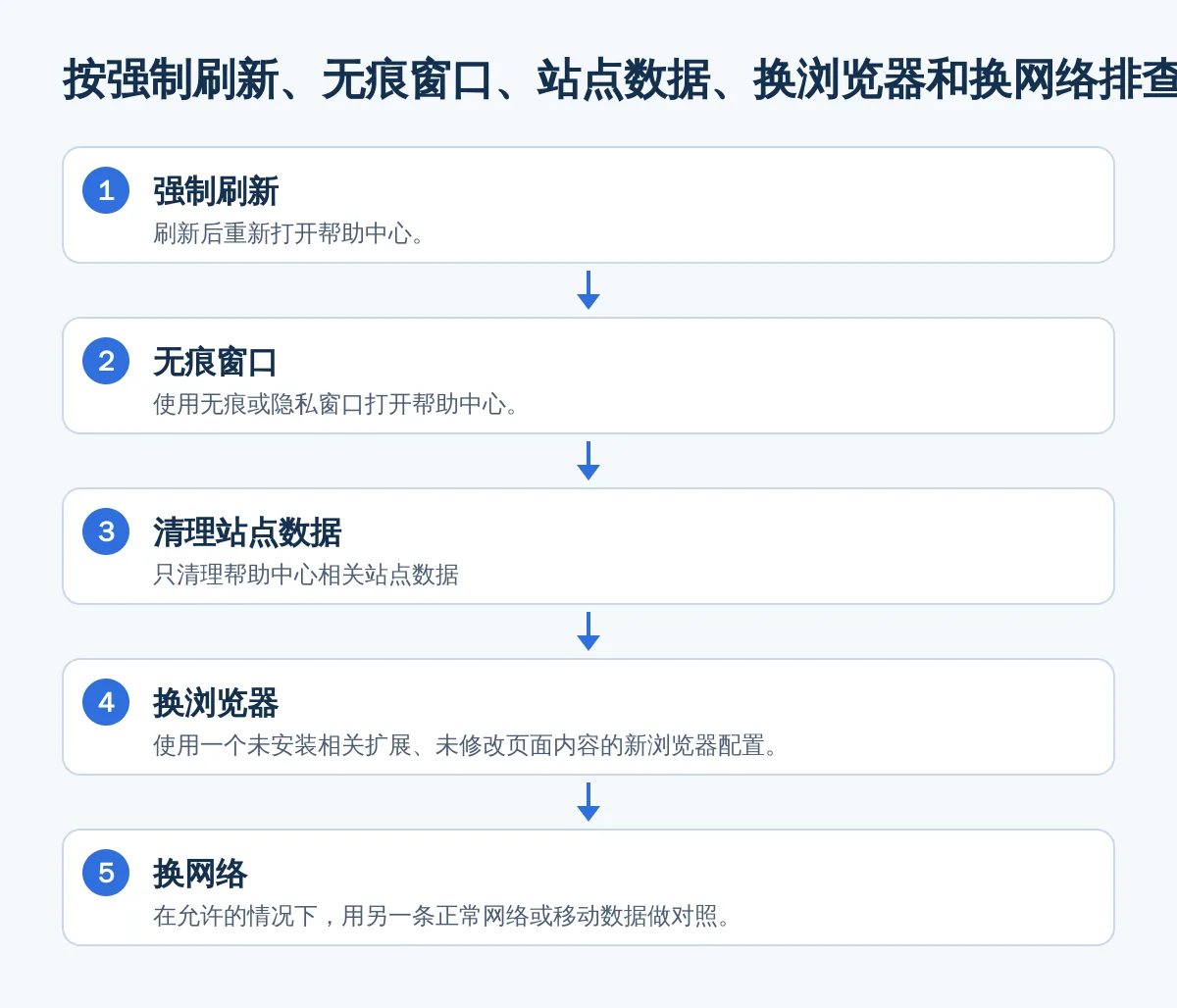
- 强制刷新:Windows 使用
Ctrl+Shift+R,macOS 使用Cmd+Shift+R。刷新后重新打开帮助中心。 - 无痕窗口:使用无痕或隐私窗口打开帮助中心。如果此时正常,说明原浏览器的站点数据、扩展程序或个人配置可能参与了故障。
- 清理站点数据:只清理帮助中心相关站点数据,不要一开始重置整个浏览器。清理后重新打开页面,并使用原来的登录方式。
- 换浏览器:使用一个未安装相关扩展、未修改页面内容的新浏览器配置。若换浏览器恢复,可参考站内的扩展干扰网络请求排查,逐个停用扩展。
- 换网络:在允许的情况下,用另一条正常网络或移动数据做对照。若只有原网络失败,继续检查企业网络策略、DNS 和出口链路,可参考移动热点对照方法。
OpenAI 官方排障文档列出了刷新、清理缓存和 Cookie、无痕窗口、停用扩展、切换浏览器、设备或网络等方法。官方错误排查步骤。
手机浏览器怎么做对照
- 在 Safari 或 Chrome 中重新打开帮助中心,先切换 Wi-Fi 与移动数据。
- 用手机浏览器的隐私窗口测试,判断是否为当前浏览器数据或扩展造成。
- 在浏览器设置中清理该站点的数据;不同系统和浏览器的菜单名称可能不同。
- 如果手机浏览器失败而电脑浏览器正常,记录设备型号、系统版本和浏览器名称,不要直接重置手机网络设置。
第 3 步:用 DNS、TCP、TLS 和 IPv4/IPv6 命令缩小范围
下面分开标注运行环境。Windows 的 Test-NetConnection 只能在 PowerShell 中运行,不适用于命令提示符;Windows PowerShell 5.1 不使用 Test-Connection -IPv4 或 -IPv6 做对照,IPv4/IPv6 直接用 curl.exe 更稳妥。
Windows:DNS 与 TCP 443
nslookup help.openai.com
Test-NetConnection help.openai.com -Port 443
nslookup 用于诊断 DNS 基础设施,微软文档列出的适用系统包括 Windows 11。nslookup 官方文档说明:能返回地址,表示当前解析至少返回了结果;出现超时、无响应或服务器失败时,先保存完整输出,再做另一网络对照。
Test-NetConnection 的 -Port 参数用于测试指定远程端口。Test-NetConnection 官方文档中,重点字段是 TcpTestSucceeded:为 True 表示本次 TCP 443 测试建立成功;为 False 表示本次连接未建立,但不能单独证明服务端故障。
Windows、macOS 和 Linux:IPv4/IPv6 与 TLS
curl.exe -4 -v https://help.openai.com/
curl.exe -6 -v https://help.openai.com/
Windows 使用 curl.exe;macOS 和 Linux 将命令中的 curl.exe 改为 curl。-4 与 -6用于分别尝试 IPv4 和 IPv6,-v 输出连接、TLS 和 HTTP 调试信息。curl 官方参数说明提醒,详细输出可能包含敏感数据,分享前应检查日志。
macOS 可额外运行:
dig help.openai.com A
dig help.openai.com AAAA
如果 AAAA 有结果但 curl -6 失败,而 curl -4 成功,说明两类地址路径表现不同;这不是单独修改系统 IPv6 设置的充分依据,应先用另一网络复测。Apple 文档也将 dig作为检查 AAAA 记录的命令行工具。
命令结果到下一步速查
| 结果 | 说明 | 下一步 |
|---|---|---|
| DNS 超时或无记录 | 解析阶段未得到可用结果 | 记录 DNS 输出,换网络对照,并检查本机或企业 DNS |
TcpTestSucceeded=False | 当前网络到 443 端口未建立连接 | 用移动数据或另一网络复测 |
| TCP 成功但 TLS 阶段中断 | 连接已建立,HTTPS 握手未完成 | 核对系统时间、证书错误文字和浏览器控制台 |
curl -4 成功而 curl -6 失败 | IPv4 与 IPv6 路径结果不同 | 换网络复测,不要立即修改全局地址优先级 |
| curl 能返回 HTTP 响应但浏览器仍空白 | 基础 HTTPS 请求已走通 | 回到浏览器扩展、站点数据、脚本和聊天连接层 |
第 4 步:区分浏览器拦截、登录问题和企业网络限制
如果帮助中心主页能打开,但聊天气泡、登录按钮或验证页面不完整,优先检查会修改页面内容的扩展、Cookie、JavaScript 和安全过滤设置。先用无痕窗口或干净浏览器配置做对照,再逐项恢复设置,不要直接关闭整台设备的安全防护。
如果表现为登录循环、验证反复出现或身份验证方式错误,确认首次注册时使用的是邮箱密码、Google、Microsoft 还是 Apple,并继续使用同一种登录方式。OpenAI 登录排障说明还建议检查相关站点的 Cookie 和 JavaScript,并尝试其他浏览器、设备或网络。
如果个人网络正常、公司网络失败,或只有受管理设备失败,应把对照结果提供给组织 IT 管理员,请其检查网页访问策略、验证请求和 DNS。浏览器配置方面,可参考站内的浏览器配置隔离方法,判断问题是否只存在于当前用户配置。
第 5 步:仍然打不开时,准备支持请求和 HAR 文件
如果强制刷新、无痕窗口、清理站点数据、换浏览器和换网络后仍失败,先停止反复点击,整理可复现记录。官方联系客服页面明确建议提供问题描述、发生时间、浏览器、操作系统、设备类型、家庭或企业网络环境、截图或屏幕录制,以及适用时的工作空间或组织信息;账号邮箱、登录方式和复现步骤也属于有助于定位的补充信息。官方支持请求清单。
| 字段 | 填写示例 |
|---|---|
| 问题现象 | 帮助中心可以打开,但右下角聊天气泡不出现,或点击后空白 |
| 发生时间 | 2026-10-24 14:30,中国标准时间 |
| 复现步骤 | 打开帮助中心 → 等待页面加载 → 点击聊天入口 → 页面转圈 60 秒 |
| 已尝试操作 | 强制刷新、无痕窗口、清理站点数据、换浏览器、换网络 |
| 环境 | 浏览器名称与版本、Windows/macOS/手机系统、设备类型、家庭或企业网络 |
| 错误证据 | 完整错误文字、截图、控制台错误时间、DNS/TCP/TLS 命令结果 |
什么时候录制 HAR
当问题能稳定复现,且支持团队或官方排障流程要求时,再录制 HAR。OpenAI 官方说明,HAR 用于记录浏览器与网页之间的请求、响应、标头和计时信息,可辅助排查界面问题;录制时打开开发者工具的 Network 标签,勾选 Preserve log,复现问题后导出已清理的 HAR 文件。官方 HAR 录制说明。
HAR、截图、控制台日志和 curl -v 输出都可能包含个人或敏感数据。提交前删除不必要的 Cookie、账号标识和其他无关内容;不要提交密码、一次性验证码或完整支付敏感信息。
如果仍无法判断故障停在哪一层,可继续参考站内的五层连接路线,按 DNS、TCP、TLS、HTTP 和浏览器顺序记录结果。
常见问题
OpenAI 客服打不开,是不是一定是官方服务故障?
不一定。浏览器扩展、站点数据、DNS、TCP 443、TLS、企业网络策略或登录状态都可能造成相同现象。先看状态页,再用无痕窗口、另一浏览器和另一网络对照。
帮助中心能打开,但右下角聊天气泡不显示怎么办?
依次尝试强制刷新、无痕窗口、清理站点数据、停用会修改页面的扩展,再换浏览器。官方公开说明的客服入口是帮助中心右下角聊天气泡,其他备用公开入口原文未说明。
Windows PowerShell 里应该输入 curl 还是 curl.exe?
本文使用 curl.exe,避免 PowerShell 将 curl 识别为其他命令。-v 用于输出连接、TLS 和 HTTP 调试信息,分享结果前要检查敏感内容。
手机浏览器也打不开 OpenAI 客服怎么办?
先切换 Wi-Fi 与移动数据,再用隐私窗口和另一浏览器对照;仍失败时清理该站点数据,并记录手机型号、系统和浏览器信息。
什么时候需要提交 HAR 文件?
当问题能稳定复现,且支持团队或官方排障流程要求时再录制。HAR 可能包含个人数据,导出后应清理不必要的敏感信息,不要提交密码或一次性验证码。