DNS连接错误怎么解决:按报错和设备排查
简答:DNS连接错误先判断是全网打不开、单个域名失败,还是只有浏览器异常;再查IP、网关、DNS和解析结果,清缓存后复测,最后定位到本机、路由器或网站端。
定义:DNS连接错误,是设备未能把域名解析为IP地址,或解析请求在本机、网关、DNS服务器与网站之间某一层失败。
先用30秒判断:断网、DNS失败还是浏览器异常
30秒结论:所有网站和应用都打不开,先查网络连接;只有一个网站打不开,先用nslookup查询域名;只有某个浏览器失败,先检查浏览器的安全DNS、扩展和缓存。
| 现象 | 先验证 | 下一步 |
|---|---|---|
| 所有网站和应用都无法联网 | 查看无线网络状态,尝试另一条网络 | 先检查网关、路由器和本地网络,不要直接更换DNS |
| 只有一个网站打不开 | nslookup example.com | 区分域名记录、hosts文件、本机缓存和网站端问题 |
| 提示DNS服务器无响应 | ipconfig /all、Resolve-DnsName example.com | 检查当前DNS地址是否正确、可用 |
| 提示DNS_PROBE_FINISHED_NXDOMAIN | 确认域名拼写,并用另一台设备查询 | 多台设备都失败时检查域名记录;只有本机失败时检查缓存和hosts |
| 只有一个浏览器打不开 | 用另一个浏览器或私密窗口复测 | 检查安全DNS、扩展、浏览器缓存和配置 |
Microsoft建议先检查客户端的有效IP、子网掩码、默认网关和DNS服务器,再使用网络测试与DNS查询命令;其中ping受防火墙是否允许ICMP影响,不能单独作为DNS可用性的结论。可参考Microsoft Learn:对 DNS 客户端进行故障排除。learn.microsoft.com
Windows:用3组命令确认DNS连接错误位置
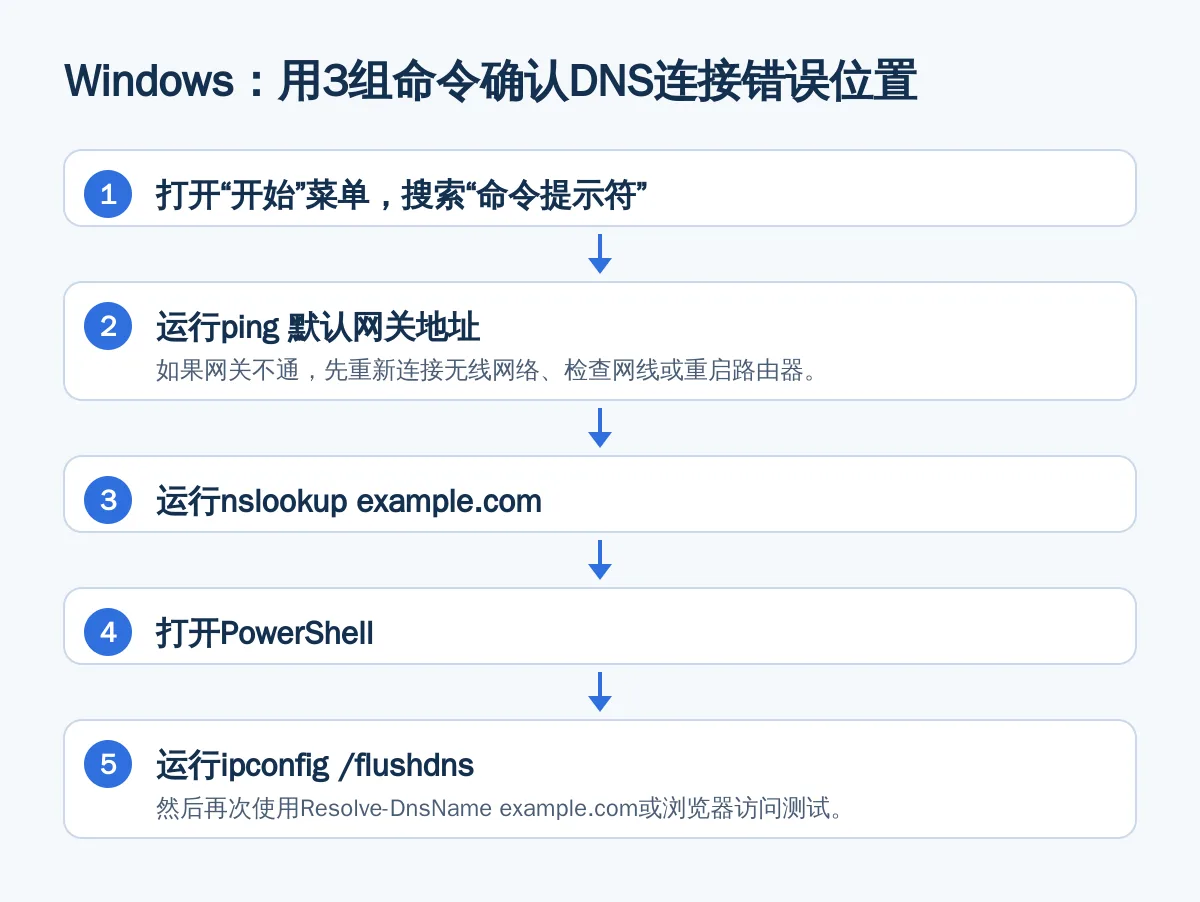
- 打开“开始”菜单,搜索“命令提示符”,运行
ipconfig /all。找到当前使用的无线或以太网适配器,确认存在IPv4地址、子网掩码、默认网关和DNS服务器。 - 运行
ping 默认网关地址,例如ping 192.168.1.1。如果网关不通,先重新连接无线网络、检查网线或重启路由器。 - 运行
nslookup example.com。它会直接向配置的DNS服务器查询,不读取Windows DNS客户端缓存,因此适合判断DNS服务器是否能返回结果,但不能单独证明清缓存后的系统解析路径已经恢复。learn.microsoft.com - 打开PowerShell,运行
Resolve-DnsName example.com -DnsOnly。该命令用于执行DNS查询;如需验证系统默认解析器,可再运行Resolve-DnsName example.com,或执行ping example.com观察系统能否把域名解析为地址。Microsoft Learn:Resolve-DnsName说明了默认查询、指定DNS服务器和仅使用DNS的参数。learn.microsoft.com - 确认网络刚切换、域名刚修改或本机曾出现旧地址时,运行
ipconfig /flushdns,然后再次使用Resolve-DnsName example.com或浏览器访问测试。清缓存只处理本机缓存,不会修复错误域名记录、不可达网关或DNS服务器故障。
如果ping DNS服务器地址失败,不要马上认定DNS不可用:部分网络设备或DNS服务器可能不响应ICMP。应以nslookup、Resolve-DnsName是否返回地址、超时或失败为主要判断依据。
NXDOMAIN、DNS服务器无响应和NO_INTERNET分别怎么处理
| 报错或现象 | 通常表示 | 处理顺序 |
|---|---|---|
| DNS_PROBE_FINISHED_NXDOMAIN | 查询结果表示该域名不存在或没有得到有效解析 | 检查域名拼写;用另一台设备和另一条网络查询;再检查本机缓存、hosts和域名记录 |
| DNS服务器无响应 | 设备未在规定时间内收到DNS服务器回复 | 查IP、网关和DNS地址;验证网关;用nslookup或Resolve-DnsName复测 |
| DNS_PROBE_FINISHED_NO_INTERNET | 浏览器判断当前网络没有正常连接 | 先打开其他网站和应用,检查无线网络、网关和路由器,不要只更换DNS |
| 域名能解析但网页打不开 | DNS环节可能正常,故障可能进入TCP、TLS、HTTP或浏览器层 | 用其他浏览器测试,再检查系统时间、证书错误、浏览器扩展和网络访问控制 |
如果多个设备都无法解析同一个域名,而其他域名正常,应从路由器、上游DNS或域名记录继续排查;如果只有一台电脑失败,优先检查本机配置。
单个网站异常时检查hosts、缓存和IPv4/IPv6
Windows DNS客户端的解析顺序会先检查缓存,再检查hosts文件,最后才向DNS服务器发起查询。因此,单个网站被解析到旧地址、错误地址或出现NXDOMAIN时,应检查C:\Windows\System32\drivers\etc\hosts。
- 在文件资源管理器地址栏输入
C:\Windows\System32\drivers\etc,使用记事本以管理员身份打开hosts。 - 搜索故障域名。如果存在对应行,先保存原文件,再确认该行是否由你或单位管理员配置;不要随意删除企业内网或开发环境所需记录。
- 修改后运行
ipconfig /flushdns,再用Resolve-DnsName example.com和浏览器复测。
Microsoft的客户端解析说明指出,hosts文件中的记录可能让系统直接返回本地地址而不向DNS服务器查询。Microsoft Learn:排查Windows客户端DNS名称解析问题对此有具体示例。learn.microsoft.com
如果IPv4访问正常、IPv6访问失败,可分别查询Resolve-DnsName example.com -Type A和Resolve-DnsName example.com -Type AAAA。只有AAAA记录或IPv6路径异常时,先检查路由器和网络的IPv6配置,不要为了单个网站长期关闭IPv6。
Windows、macOS、iPhone和Android怎么改或恢复DNS
Windows:先用ipconfig /all记录当前DNS地址。修改后重新连接当前网络,再用ipconfig /all确认适配器显示的DNS地址已改变,并使用Resolve-DnsName example.com验证系统解析结果。若设备由单位统一管理,不要擅自覆盖网络配置。
macOS:打开“苹果菜单”→“系统设置”→“网络”→选择当前网络服务→“详细信息”→“DNS”。记录原有服务器后再修改,保存并重新连接网络。菜单名称可能随系统版本变化,以当前界面为准。具体入口见Apple支持:在Mac上更改DNS设置。support.apple.com
iPhone:打开“设置”→“无线局域网”→点击当前网络右侧的“信息”按钮,查看该网络的DNS配置。若无线网络本身无法获得地址或网关不通,修改DNS不能替代重新加入无线网络。入口可参考Apple支持:在iPhone上管理无线局域网设置。support.apple.com
Android:打开“设置”→“网络和互联网”→“专用DNS”;找不到时可在设置中搜索“专用DNS”。可选择“关闭”“自动”或“专用DNS提供商主机名”,保存后重新连接网络。不同手机品牌的菜单可能不同,以当前系统界面为准;专用DNS只保护DNS问答,不能代替完整网络连接。参见Google官方帮助:控制飞行模式、专用DNS和其他网络设置。support.google.com
浏览器安全DNS、路由器和防火墙怎么排查
如果系统命令能解析域名,但浏览器仍提示找不到服务器,检查浏览器是否启用了独立的安全DNS。Chrome电脑端可打开“设置”→“隐私和安全”→“安全”→“高级”→“使用安全DNS”,先查看当前模式;若自定义服务导致查询失败,可暂时改为自动或关闭后复测。Google说明,Chrome自动模式在查询出现问题时可能回退到未加密查询,而自定义服务出现错误时需要检查服务设置或关闭安全DNS。参见Google Chrome帮助:管理Chrome的安全性。support.google.com
Edge可打开“设置”→“隐私、搜索和服务”→“安全”→“使用安全DNS”,检查是否与系统DNS设置不一致。Microsoft官方入口见Microsoft支持:在Microsoft Edge中安全浏览Web。support.microsoft.com
如果同一无线网络下多台设备都报DNS错误,而移动数据或另一条网络正常,故障范围更可能在路由器、上游DNS或接入网络。此时依次确认路由器上网状态、DNS配置和设备是否能重新获得IP,不要在每台设备上重复修改DNS。若本机和路由器都能解析,但网页仍打不开,再继续检查TCP、TLS、HTTP和浏览器层。
DNS连接错误的推荐排查顺序
- 看范围:确认是所有网站、单个域名,还是只有一个浏览器异常。
- 查网络:确认设备有IP、默认网关和DNS服务器。
- 查解析:使用
nslookup和Resolve-DnsName,分别了解指定DNS查询与系统解析结果。 - 查本机:清理DNS缓存,检查hosts文件和浏览器安全DNS。
- 做对照:使用另一台设备、另一条网络或移动数据测试。
- 查上游:多台设备同时失败时检查路由器、接入网络、DNS服务或域名记录。
- 继续分层:域名已解析但网页仍打不开时,转向TCP、TLS、HTTP和浏览器排查。
每次只修改一个变量,并保留修改前后的DNS地址、命令输出和报错原文。这样可以判断问题是否真的从DNS层消失,而不是仅仅换了一个提示。
需要继续定位时,可阅读五层连接路线:DNS、TCP、TLS、HTTP、浏览器、域名解析失败:区分超时、无记录与错误地址、DNS缓存异常:按浏览器、系统、路由器顺序清理和IPv4正常、IPv6失败:识别双栈地址选择问题。
常见问题
DNS连接错误是怎么回事?
通常是设备没有获得有效的DNS回复,原因可能在IP配置、默认网关、DNS服务器、本机缓存、hosts文件、浏览器安全DNS、IPv6或网站域名记录。先用nslookup和Resolve-DnsName判断能否解析,再决定清缓存还是检查网络。
DNS连接错误怎么解决最快?
先确认是不是所有网站都打不开;如果只是一个网站失败,先查询域名。Windows可依次运行ipconfig /all、ping默认网关、nslookup example.com、Resolve-DnsName example.com和ipconfig /flushdns,然后重新查询验证。
nslookup能不能验证清理DNS缓存成功?
不能单独验证。nslookup直接向DNS服务器查询,不读取Windows DNS客户端缓存。清缓存后应使用Resolve-DnsName、ping域名或浏览器重新访问,观察系统实际解析结果是否改变。
更换DNS后如何确认真的生效?
Windows先用ipconfig /all确认当前适配器显示的新DNS地址,再用Resolve-DnsName example.com确认系统解析结果。nslookup只能证明指定查询路径能否返回结果,不能单独证明浏览器一定使用该路径。
手机提示DNS错误应该改哪里?
iPhone可进入“设置”→“无线局域网”→当前网络右侧“信息”查看DNS;Android可进入“设置”→“网络和互联网”→“专用DNS”。不同品牌菜单会变化,以当前界面为准,修改前先记录原设置。
只有一个网站打不开,是DNS问题吗?
不一定。先用nslookup或Resolve-DnsName查询,再用另一台设备或另一条网络对比。若多处都无法解析,检查域名记录;若能解析但网页仍打不开,应继续检查hosts、TCP、TLS、HTTP或网站服务器。